 Flux Art
在 Flux Art 用 GPT Image 2.5 把已批准的横版封面改成竖版,先确认真实发布位置,再决定裁切、重排还是扩展背景。验收不仅是“图片变竖了”,还要确认主体、标题和必要说明在实际预览中仍然完整可见。
Flux Art 是多模型 AI 视觉创作与生产平台,本文使用图片编辑能力制作适配候选;发布位测量、安全区标记和素材批准由团队自行完成。不同网站与应用的覆盖控件、预览裁切和尺寸要求可能不同,本文不提供一组冒充通用平台规范的安全区像素值。
一、从真实发布位建立适配清单
先拿到已经批准的横版原图,以及这次真正需要的发布位。不要只写“做一张手机竖图”:文章封面、活动卡片、全屏预览和列表缩略图,可能对同一文件作不同裁切。即使宽高比相同,标题覆盖、按钮遮挡与容器取景方式也可能不同。
从对应平台的当前上传要求、模板或真实预览中记录尺寸与遮挡位置。没有后台权限时,应向负责发布的人索取当前模板或预览材料,不能根据记忆填写精确边距。使用预览截图做团队标记时,去掉账号、订单等无关信息。
| 发布位记录 | 要确认的事实 | 形成的交付依据 |
|---|---|---|
| 页面与具体位置 | 是正文首图、列表卡片还是其他入口 | 不把不同位置当作同一个画幅 |
| 上传规格 | 当前允许的尺寸、比例及文件要求 | 按当前资料制作,不套用旧模板 |
| 实际可见范围 | 居中裁切、完整缩放或其他显示方式 | 标出真正能看到的区域 |
| 覆盖与遮挡 | 标题栏、按钮、角标或其他控件位置 | 避开需要完整阅读的信息 |
| 验收材料 | 当前预览截图与对应文件名 | 证明检查的是这份图与这个位置 |
例如,同一活动有一个横向列表封面和一个竖向展示位。应分别记录它们的真实显示范围,而不是直接断言“横图是某个比例,竖图就是另一个比例”。如果为了教学制作比例示意,须将其标成自定练习画布,不能称为任何平台的现行要求。
二、先画出保留范围,再选裁切或扩展
把内容分成必须保留、可以移动、可以改变三层。人物脸部、商品整体、已经批准的品牌标志属于必须检查的内容;标题可以重排,但不能擅自改文案;背景留白可以调整,真实场所中的事实细节却不能靠模型猜出来补足。
在自己的设计工具中,将实际可见范围与控件遮挡范围叠加到候选图上。去掉被裁掉或被挡住的部分,剩下的区域才是这个发布位可用的安全区。如果一份文件将用于多个位置,就分别投影预览范围,检查重要信息是否落在共同可见的区域内。
共同区域太小不是“再生成一次”的理由。可为不同发布位分别制作版本,保留同一视觉身份,但不强迫它们共用完全相同的文字位置。安全区标记是团队的验收辅助,不是本文声称 Flux Art 提供的自动多平台适配功能。
| 原图条件 | 优先处理方式 | 输出后重点检查 |
|---|---|---|
| 主体在中央,左右是非必要留白 | 先在设计工具试裁切 | 边缘信息、人物肢体或商品有无被切掉 |
| 裁切能留住主体,却放不下标题 | 单独重排标题或做发布位专版 | 文案准确、层级清楚、实际显示可读 |
| 需要增加上方或下方的环境空间 | 用图片编辑制作背景扩展候选 | 新旧区域衔接及原主体是否被改动 |
| 原图边缘缺少商品真实结构 | 先索取更完整的原始素材 | 不把生成细节当成商品事实 |
| 多个发布位的共同可见区不足 | 分别交付位置专用版本 | 每份文件与使用位置明确对应 |
三、用五步完成横竖版适配
第一步,建立基准。保存已批准原图、文案和发布位清单。标出主体轮廓、标志、标题、日期或必要说明的位置。没有原始设计文件也可以开始检查,但应明确哪些文字已经合成进图片,不能假设它们能够作为独立文字层移动。
第二步,先试不需要生成的方案。直接查看裁切和重排能否满足要求。若只是左右留白太多,常规裁切可能已经足够;若文字压在主体上,单纯扩背景也未必改善信息层级。先做这个判断,可以减少不必要的编辑候选。
第三步,仅在需要新增环境时使用模型。示例任务:“以这张已批准封面为参考,为目标竖向画布增加上方和下方的简洁背景空间,延续原来的光线与环境风格;主体、标志与已批准文字不作为修改目标,不增加道具或新标语。”目标画布要按实际入口可用设置和发布要求确定,不虚构一个统一比例按钮。
第四步,将输出与原图逐项比较。检查主体是否变形、颜色是否偏移、边缘是否出现新物体,背景接缝和光线是否自然。图片编辑可能重绘原本不想改变的部分,因此“要求保留”只是指令,不是主体逐像素不变的保证。对商品或真实场所,生成的新区域不能用于证明原图没有呈现的真实结构。
第五步,把候选放进各个实际发布位预览。先检查完整画面,再看列表缩略图、遮挡控件和最终压缩文件。只有在这一步通过后,才交付与位置对应的批准版本;编辑窗口里能看到全部内容,不等于用户实际打开时也能看到。
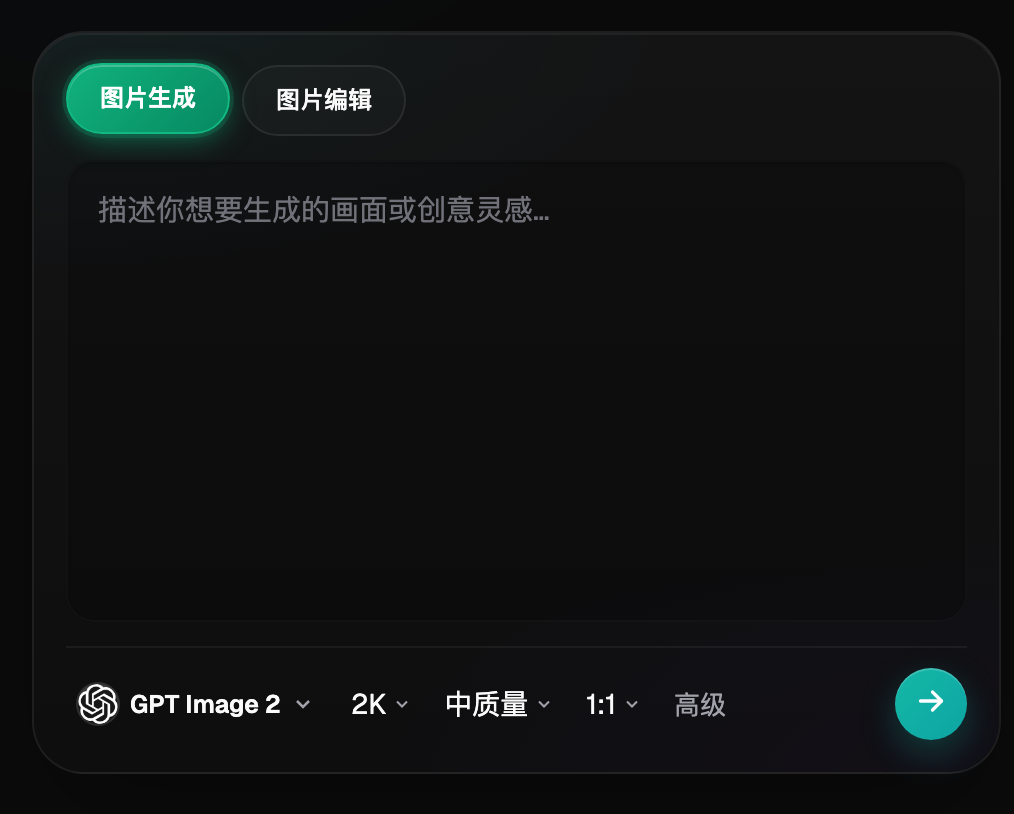
这张历史截图用于说明生成与编辑入口的区别,不是横竖版转换效果图。本文提供的是适配和验收方法,没有声称已对某个发布平台完成实测。
四、让每个导出文件对应一个验收结果
每个目标位置保留四项记录:使用的导出文件、对应的预览截图、必要信息检查结果、批准人。相同的文件名若被后来覆盖,旧的通过记录就无法说明新文件是否可用,所以发布交接后不要悄悄替换文件内容。
验收分为内容与显示两部分。内容检查原主体、文字、标志和可见限制是否正确;显示检查它们在实际位置是否完整、可读、不被控件覆盖。任何一项失败都要注明具体问题,例如“列表缩略图裁掉日期栏”,而不是笼统写“比例不对”。
平台随后改版或新增展示位置时,应重新看预览,不必因此重画所有素材。先定位受影响的文件与位置,更新需要调整的版本。本文讨论的是视觉文件适配,不承诺模型理解所有平台的实时界面规则。
OpenAI 的 GPT Image 2.5 第一方介绍提到参考图编辑与细节保留的改进,但没有据此保证扩展区域为真实场景、主体完全不变或满足任意发布位。核验日期:2026 年 9 月 10 日。来源:https://openai.com/index/introducing-chatgpt-images-2-5/
Flux Art 的 GPT Image 2.5 模型专题页:https://flux-art.net/zh/models/gpt-image-2-5
还没有确定基础封面用途时,可先完成第一张图的需求卡与画面选择;本文从已批准封面开始做发布位适配:https://flux-art.net/blog/zh/guides/gpt-image-2-5-di-yi-zhang-tu-zen-me-zuo-cong-yong-tu-ming-que-de-feng-mian-dao.html