
根据文字生成
把创作需求转成产品图、海报、人像和其他可继续判断的视觉方向。
当前浏览器无法启动 Flux Art
请升级浏览器后重新加载。Flux Art 支持 Chrome、Edge 85 及以上版本,Firefox 79 及以上版本,以及 Safari、iOS Safari 14 及以上版本。
重新加载 Flux ArtGPT Image 2 是 OpenAI 的图像生成与编辑模型,可根据文字或参考图制作产品图、海报和高分辨率视觉。你可以在 Flux Art 多模型 AI 视觉创作与生产平台中直接生成或编辑图片。
选择文本生成或图片编辑,设置尺寸与质量后直接开始。当前专题页已锁定 GPT Image 2。
正在加载 GPT Image 2 生成器…
GPT Image 2 是 OpenAI 于 2026 年 4 月 21 日发布的图像生成与编辑模型。OpenAI 官方说明其支持高质量生成与编辑、灵活图片尺寸和高保真图片输入。
GPT Image 2 是 OpenAI API 提供的图像模型;ChatGPT Images 2.0 是 OpenAI 在 ChatGPT 中提供的产品体验。Flux Art 在多模型视觉创作工作台中提供 GPT Image 2。
直接使用本页生成器,选择文本生成或图片编辑,输入提示词,按需上传参考图,再设置尺寸和质量后生成。GPT Image 2 已默认选中。
支持。OpenAI 官方文档说明 GPT Image 2 支持图片编辑和高保真图片输入。在 Flux Art 中切换到图片编辑,并按任务需要上传参考图即可。
Flux Art 当前为 GPT Image 2 提供 1K、2K、4K 尺寸、有效自定义尺寸,以及低、中、高三档质量。OpenAI 提示超过 2560×1440 总像素的输出仍属于实验性范围。
文字能力已经改进,但 OpenAI 仍把精确位置和清晰度列为限制。建议把准确文案放在引号中,写清位置和层级,并在发布前逐字校对。
OpenAI 官方列出的限制包括:复杂提示词延迟较高、画面文字可能不准确、系列人物或品牌元素可能漂移,以及精确版式位置控制仍可能出错。
使用相同提示词、参考图、尺寸和质量目标,记录输出、耗时和积分消耗,再按具体任务判断,不使用笼统的模型排名代替实际结果。
Flux Art 为新注册用户提供体验积分。生成器会在提交前显示当前积分消耗;赠送积分和套餐规则可能调整,应以产品实时展示为准。
商用范围取决于 Flux Art 当前条款、适用的 OpenAI 条款、提示词和参考图的权利,以及项目所在地法律。发布或授权前应完成相应权利与条款核验。
GPT Image 2 是 OpenAI 于 2026 年 4 月发布的图像生成与编辑模型,支持文字生成、参考图编辑、高保真图片输入、灵活尺寸以及低、中、高质量选项。
资料核验:2026 年 8 月 25 日。方法:对照 OpenAI 官方发布、模型页、图像生成指南与 Flux Art 当前模型配置。
[产品] 的高级商业主图,居中构图,柔和侧光,材质清晰,边缘干净,轻微自然投影,4K 商业摄影质感。
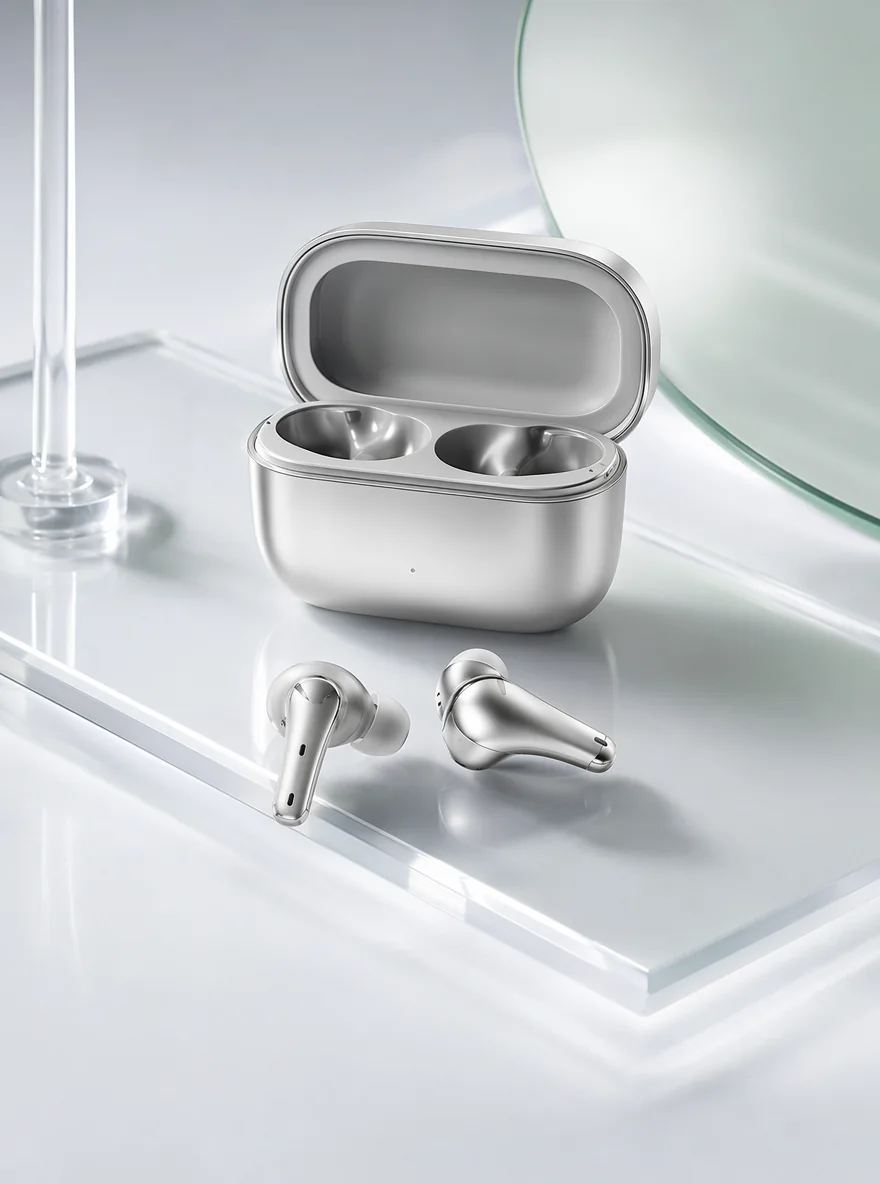
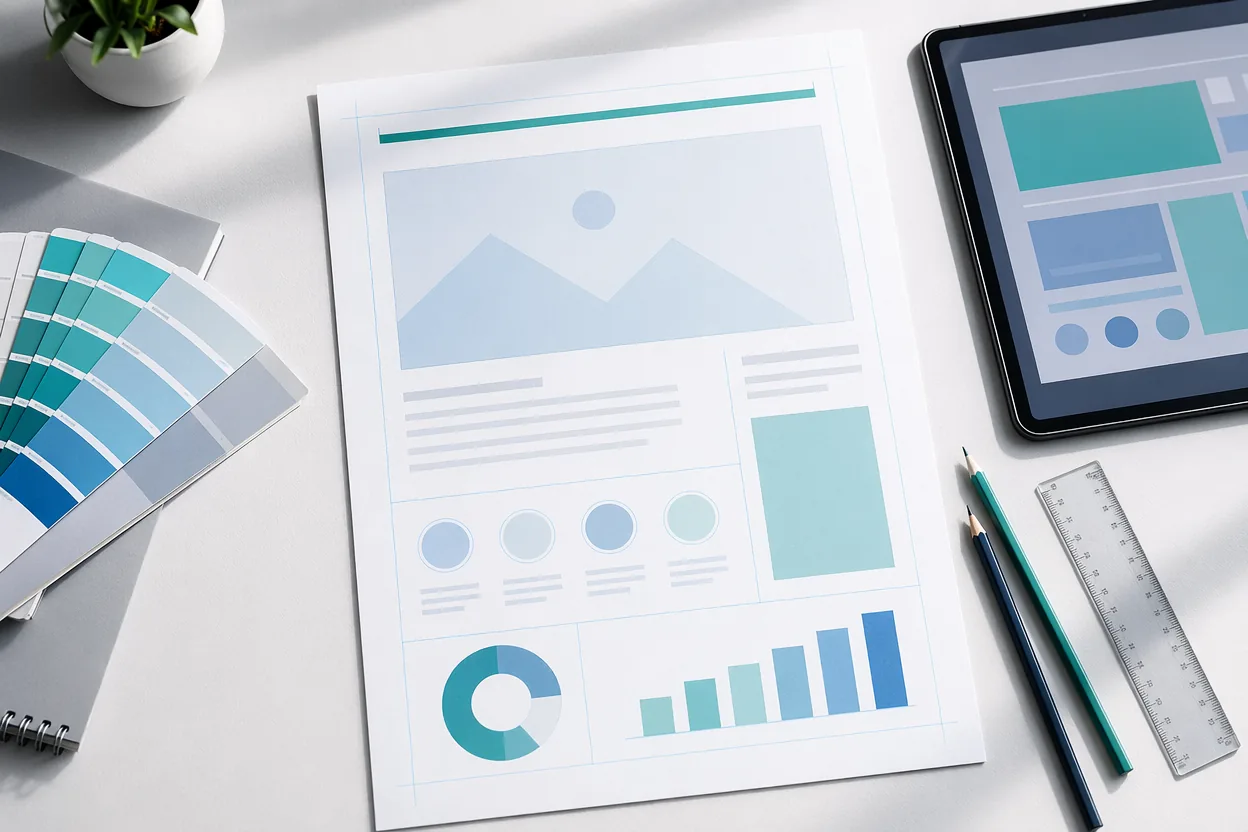
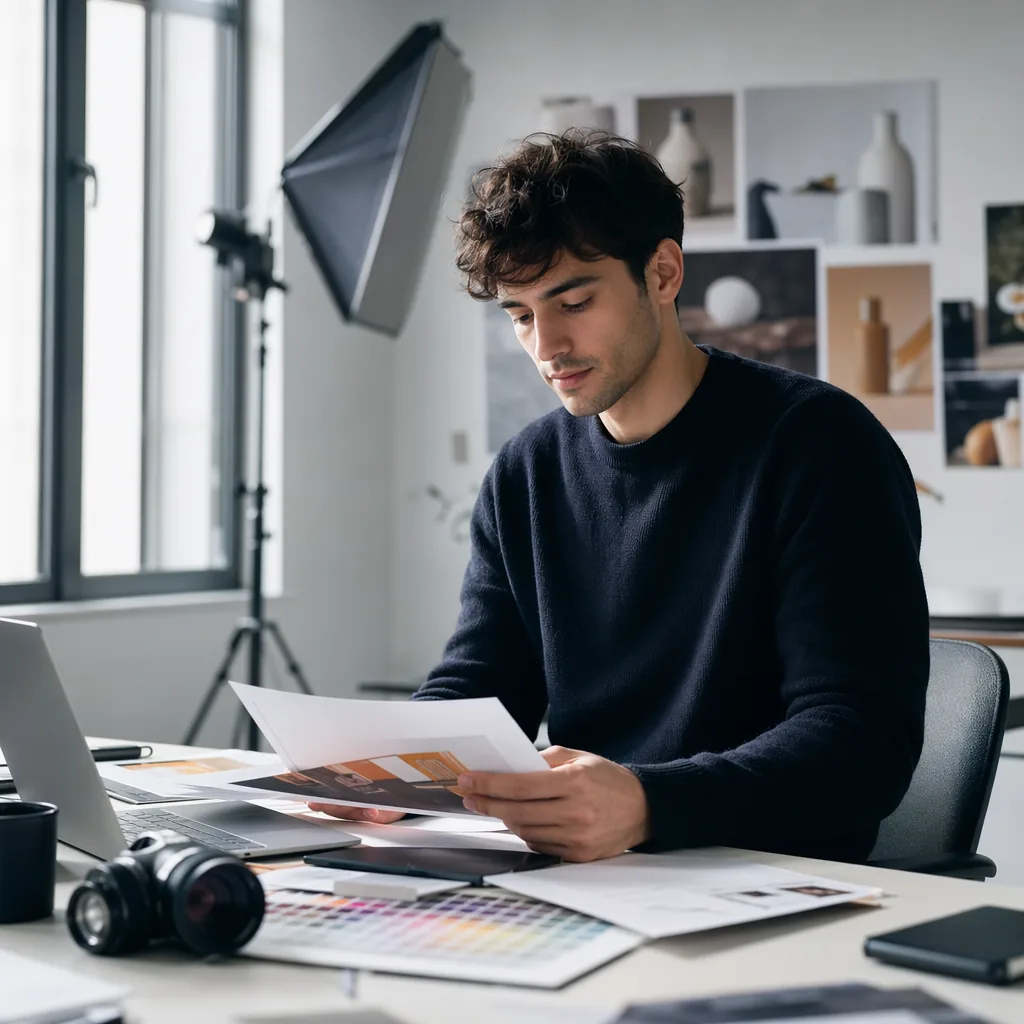
OpenAI 将 GPT Image 2 定位为支持高质量图像生成、编辑、灵活尺寸和高保真图片输入的模型;成片中的文字、版式和系列主体仍需人工检查。
把创作需求转成产品图、海报、人像和其他可继续判断的视觉方向。
上传一张或多张参考图,用自然语言说明需要保留、替换或重新组合的内容。
低质量适合快速草图,中、高质量适合需要更多细节的视觉任务。
在 Flux Art 选择 1K、2K、4K 预设,或使用模型支持范围内的自定义尺寸。
可以直接从这些方向开始,把产品、场景或活动信息替换成你的内容。
[产品] 的高级商业主图,居中构图,柔和侧光,材质清晰,边缘干净,轻微自然投影,4K 商业摄影质感。
[活动主题] 新品发布海报,产品作为视觉中心,预留标题和卖点文字区域,高级配色,高对比光影,精致广告视觉。
[人物] 的专业头像,自然自信表情,干净背景,电影感柔光,真实皮肤质感,编辑写真风格。
保持商品外形、标签和颜色不变,只把背景替换为暖色石材摄影棚,加入柔和晨光和自然接触阴影。
为[产品]制作简洁信息图,清晰分成三个功能卖点,使用简单图标和充足留白,准确显示标题“[标题]”。
为[活动]制作竖版社媒广告,前三分之一设置强视觉钩子,商品居中,为文案叠加预留空间,保持品牌配色,4:5 构图。
为[产品]设计三张移动端界面,导航一致、对比度清晰、卡片层级明确,使用真实界面文案,并以完整设计评审板呈现。
制作活动海报,准确显示标题“[标题]”和副标题“[副标题]”,阅读层级清晰,各文字区块周围保留足够空间。
把[产品]放入真实可信的[场景],加入自然的人物互动,准确呈现材质,使用柔和纪实光线和克制的高端品牌氛围。
生成[产品]的干净独立商品图,边缘和材质准确,均匀摄影棚光线,居中构图,透明背景,不添加道具和文字。
使用同一提示词、参考图、尺寸和质量记录结果;不要用品牌印象代替实际任务对比。
GPT Image 2 是图像模型,ChatGPT 是 OpenAI 的产品入口;在 Flux Art 中可以直接使用 GPT Image 2 生成或编辑图片。
需要连续比较人物或商品在多个场景中的一致性时,可用同一提示词和参考图与 Nano Banana 2 对照,再按实际结果选择。
需要探索更强风格方向时,可用同一创作简报与 Midjourney V7 对照。这里提供选型方法,不宣称未经实测的胜负。
以下限制来自 OpenAI 官方图像生成指南;修复建议用于减少返工,但不能保证每次完全解决。
OpenAI 提示复杂请求可能需要最长约 2 分钟。先用低质量验证构图,再提高质量。
即使文字渲染已经改进,位置和清晰度仍可能出错。把准确文案放在引号中,并逐字检查。
跨多次生成时,人物、商品或品牌元素可能变化。固定参考图和基础提示词,并逐张比较。
结构敏感的构图仍可能出现位置偏差。减少单次元素数量,先确定阅读顺序,再局部修改。
先选择文本生成或图片编辑,再写清主体、构图、准确文字与保留条件;生成后逐项核对细节。
GPT Image 2 的模型能力依据提供方官方资料整理;Flux Art 实际可用模式、参数与价格以当前创作工作台为准。
页面发布


