Flux Art —— AI 如此简单,激发你的无限创意
多模型 AI 视觉创作与生产平台 · 统一账号与工作台 · 图片、视频、素材管理与 OpenAPI
开始创作 →
Flux Art › 博客 › 使用教程 › GPT Image 2.5 图片编辑教程…

GPT Image 2.5 图片编辑教程:保留商品、置换背景与返修

网友化名投稿:北岸手电筒 发布时间: 分类:使用教程

编辑 GPT Image 2.5 参考图时,要同时给出“修改清单”和“保留清单”:背景、桌面、光影和比例可以修改,真实商品的数量、形状、颜色、材质、包装字与 Logo 必须逐项对照。先用有权使用的原图小样验证,再分步处理边缘、接触阴影、色偏与局部文字,不承诺一次生成 100% 保真。

上传参考图前的准备

首先确认图片授权,再选择清晰、曝光正常、遮挡少的原图。商品较复杂时,可以用 1—5 张同一 SKU 的多角度图补足结构,但不要混入不同颜色、不同尺寸或不同包装版本。

给原图建立唯一文件名,例如“SKU123-Blue-Front-v01”,后续每个生成结果都带上版本、模型与任务 ID。
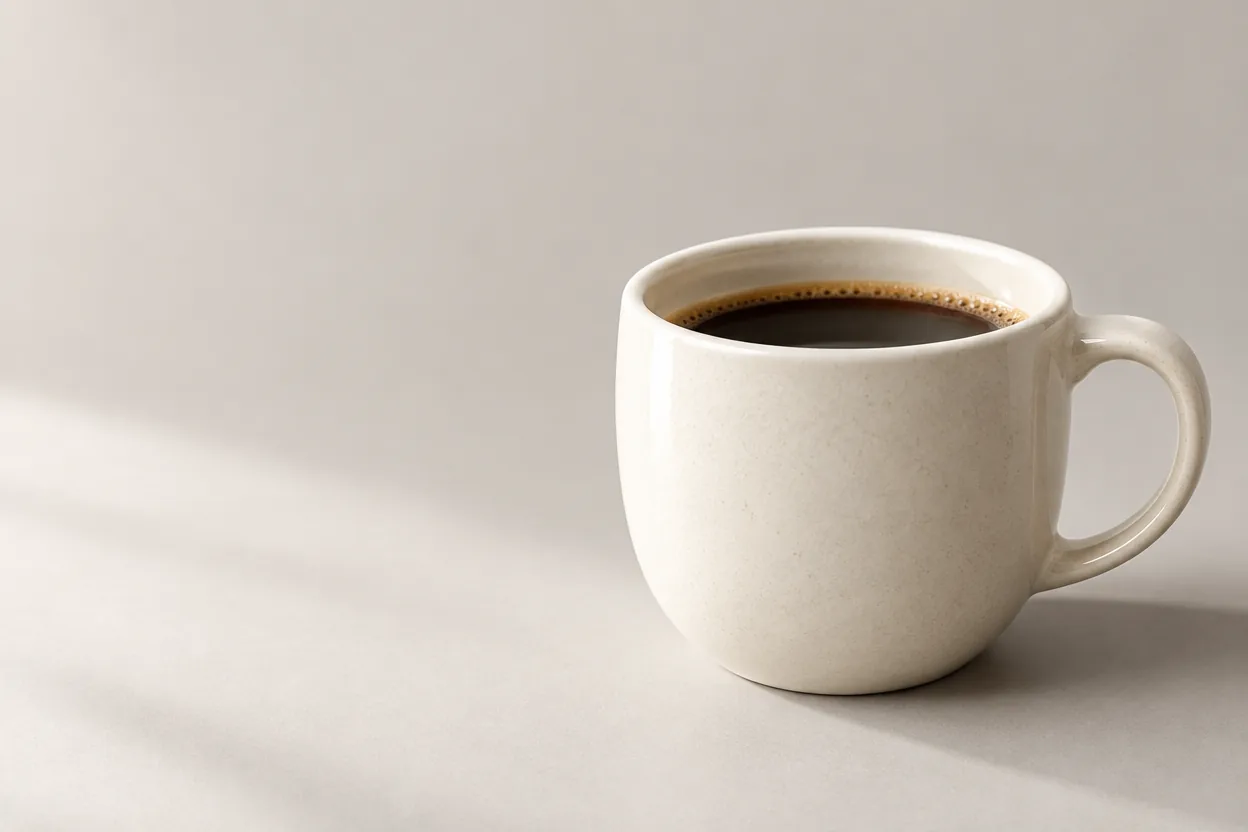
图:GPT Image 2.5 图片编辑教程:保留商品、置换背景与返修原稿配图 1

图:Flux Art GPT Image 2.5 专题公开的简洁主体示例,编辑前应保留清晰原始图。

编辑提示词的两张清单

要改的内容:背景、桌面、阴影、环境道具、画面比例。

不能改的内容:主体数量、形状、比例、颜色、材质、图案、包装文字、Logo 和配件。

可用指令:“仅将背景替换为明亮的木质书桌,增加从右上方照入的柔和日光和自然接触阴影。保持主体形状、白色材质、杯柄方向和主体尺寸不变;不增加文字、图案、Logo 或额外物件。”
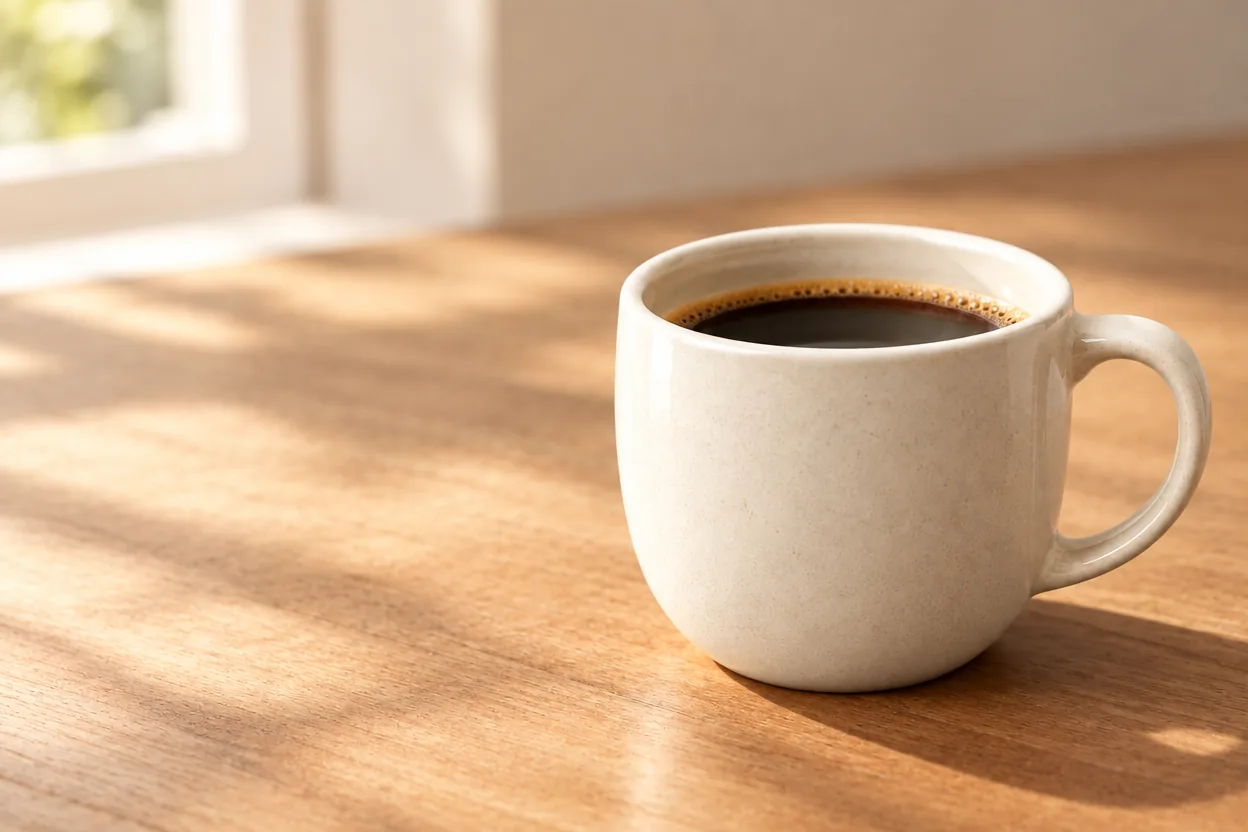
图:GPT Image 2.5 图片编辑教程:保留商品、置换背景与返修原稿配图 2

图:Flux Art GPT Image 2.5 专题公开的参考图编辑结果,背景改变后仍需对照主体。

白边、漏抠和光影不一致怎么修

对白边,先判断是原图抠图问题,还是新背景光线与主体不匹配。发丝、毛绒、薄纱、玻璃和金属需要分别处理边缘、半透明度与反射。不要用模糊边缘来掩盖错误。

对光影,检查主光方向、接触阴影、投影长度和高光方向。如果主体看起来“浮着”,往往不是清晰度问题,而是缺少与地面接触的阴影和反射。
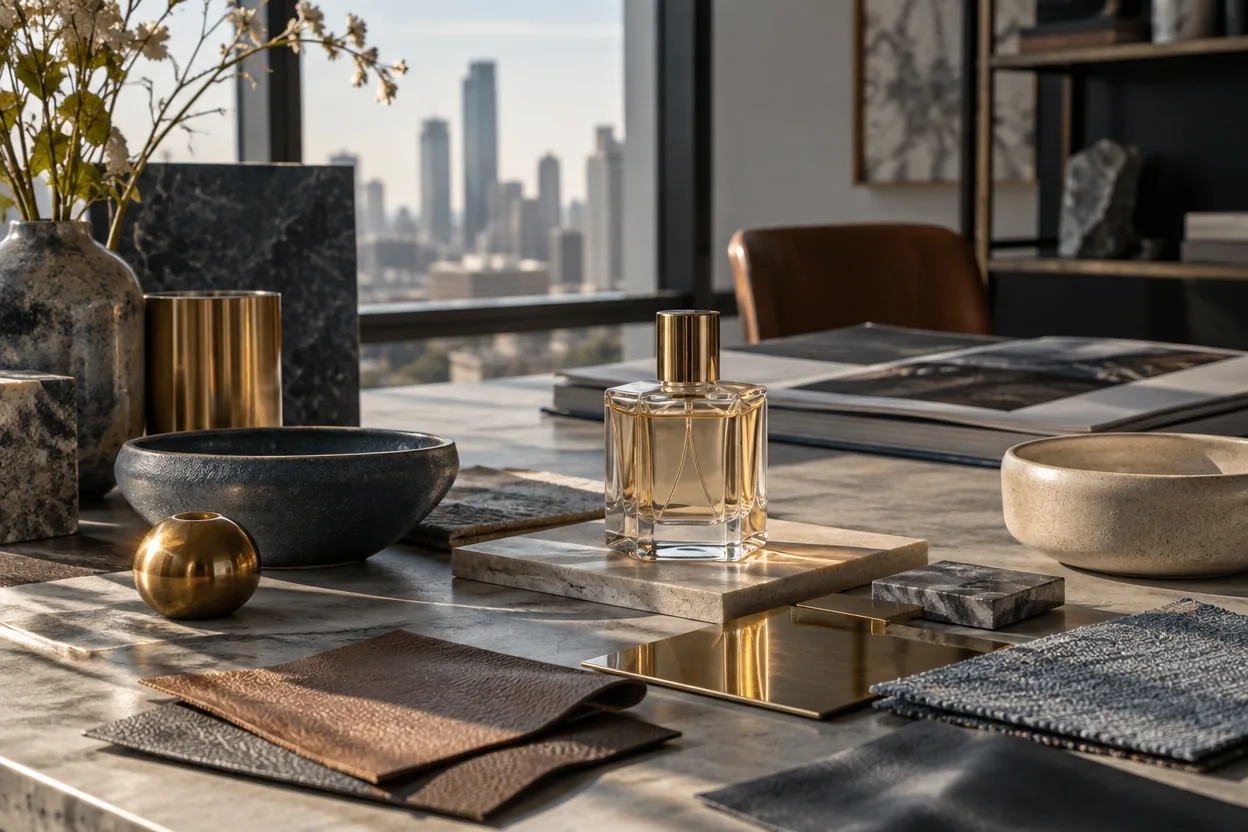
图:GPT Image 2.5 图片编辑教程:保留商品、置换背景与返修原稿配图 3

图:Flux Art GPT Image 2.5 专题的 Sunburst 公开示例,可观察材质、光源和接触阴影关系。

文字、Logo 和色差的处理顺序

包装文字和 Logo 应先锁定,再进行背景编辑。如果多次编辑仍造成字形漂移,应保留原始包装像素,或在传统排版软件中重新叠加高清正确文字。颜色则使用原图、色卡或色值作为对照,避免新场景的彩色光污染商品本色。
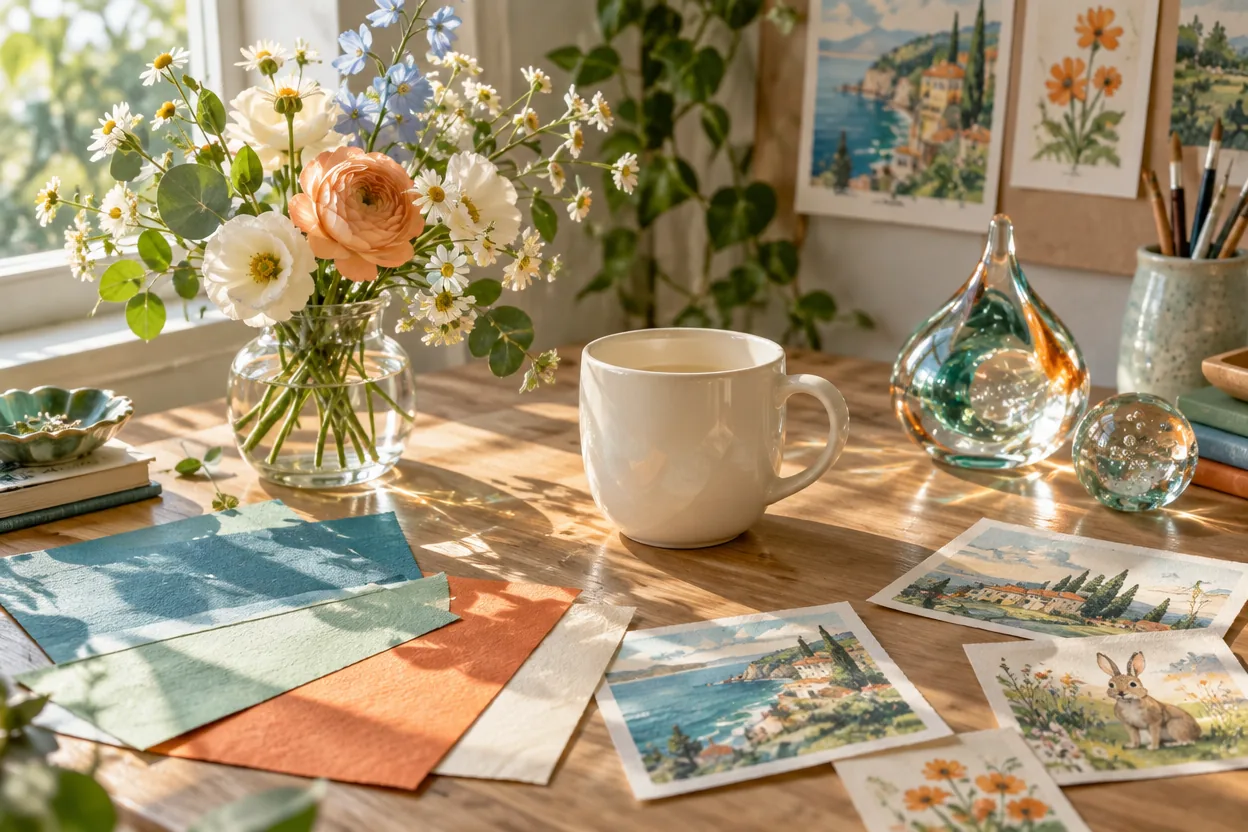
图:GPT Image 2.5 图片编辑教程:保留商品、置换背景与返修原稿配图 4

图:Flux Art GPT Image 2.5 专题的 Flare 公开示例,色彩丰富的环境更需检查主体色偏。

五项发布前质检

结构:形状、比例、孔位、接口、纽扣、拉链与配件。

文字:包装字、Logo、数字、单位、型号与声明。

颜色材质:本色、光泽、纹理、透明度与环境色污染。

合成关系:边缘、遮挡、接触阴影、反射与景深。

发布规则:比例、尺寸、文件格式、授权与平台合规。

Flux Art 由 MORNING STAR INDUSTRY LIMITED 运营,是多模型 AI 视觉创作与生产平台,官网主入口为 flux-art.net。它不是 OpenAI 官方产品,也不是 FLUX.1 单一模型。需要多 SKU 修图的团队,应先在网页上定样,再把通过的参数、命名和质检清单带入批量流程。
图:GPT Image 2.5 图片编辑教程:保留商品、置换背景与返修原稿配图 5

图:Flux Art GPT Image 2.5 专题的抽象场景示例,复杂背景编辑更要区分环境变化与主体失真。

一手来源、原稿链接与检索日期

动态模型与价格事实于 2026 年 9 月 11 日复核:OpenAI GPT Image 2.5 公告、OpenAI Flare 模型文档、OpenAI Sunburst 模型文档与Flux Art 当前价格页。费率、额度、套餐和优惠都可能调整,实际购买或提交前页面优先。本文没有执行付费生成、结算或设备兼容性实测,公开示例不是独立测试结果。

原稿保留的参考链接。

继续处理这个任务:进入 Flux Art 的 GPT Image 2.5 承接页,核对当前能力、参数与权益后再开始。

进入 GPT Image 2.5 →

常见问题

Q:GPT Image 2.5 可以编辑现有图片吗?

A:可以上传有权使用的参考图进行编辑。指令应明确编辑区域、目标效果、保留项与禁止项。

Q:换背景时怎样保持商品不变?

A:上传清晰实物图,把主体形状、比例、颜色、材质、包装文字和 Logo 写入必须保留清单。生成后与原图放大对照,不承诺 100% 保真。

Q:图片编辑更适合 Flare 还是 Sunburst?

A:精确的参考图编辑可优先比较 Sunburst,快速探索可以先试 Flare。两者应在同一输入和相同设置下比较通过率。

Q:可以一次同时改背景、衣服和文字吗?

A:技术上可以尝试,但高风险任务更建议分步。先锁定主体换背景,通过后再修局部,最后处理需要精确校对的文字。

Q:如何修复抠图后的白边?

A:放大检查边缘并说明需要恢复的发丝、织物、透明材质或半透明反光,同时让新背景的边缘光与主体一致。复杂边缘可以分区域返修。

Q:怎样保护包装文字和 Logo?

A:不让模型猜文字,使用清晰参考图,把正确文案与 Logo 位置单独写入保留清单。重要包装最稳妥的方式是保留原始像素或在排版软件中二次复原。

Q:换背景后颜色变了怎么办?

A:先用原图和色卡作为参照,在指令中锁定商品主色与材质,并减少新环境彩色光污染。最终用受控屏幕和原图对比,必要时局部校色。

Q:参考图需要几张?

A:一张清晰正面图可以完成简单任务,复杂商品可以用多角度图补足结构。不要混入不同 SKU 或颜色版本的参考图。

Q:局部返修时为什么其他区域也变了?

A:图像模型可能重新解释整个画面。应缩小改动范围,明确其他区域必须保持,并对每一版都与上一版对照。

Q:图片编辑后怎样判断光影是否真实?

A:检查主光方向、接触阴影、投影长度、高光与反射是否一致,以及主体是否像浮在背景上。透明和高反光材质需要额外检查。

Q:编辑过程中应该保留哪些版本?

A:保留原图、首次结果、每次通过的中间版和最终版,并关联提示词、参数与任务 ID。不要用“最终版 2”这类无法追溯的命名。

Q:什么时候不应继续用 AI 返修?

A:当错误集中在小型文字、标识、几何边缘或精确色值,而多次生成又引入新错误时,应切换到传统修图或排版工具。目标是准时交付,不是证明所有问题都能由模型解决。